ユーザーインターフェイス
アプリケーションインターフェイスは、いくつかのセクションに分けられています。 コントロールパネルには、短縮ボタン、トランセイバーのタイプとテーブルアドレスを選択するメニュー、専門タブ、および操作ログが含まれています。
メニュー
メインメニューは、アプリケーションの主な機能と設定へのアクセスを提供します。
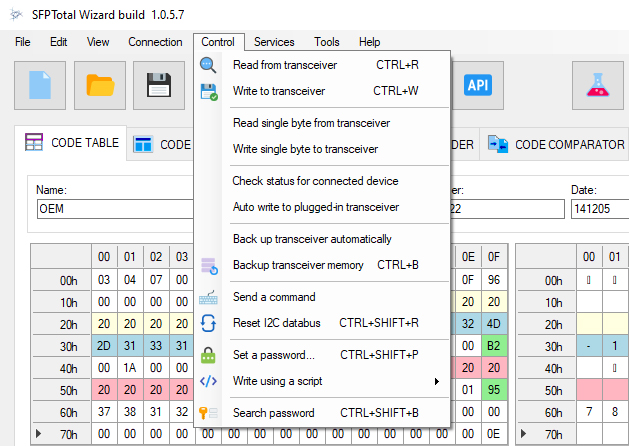
コントロールボタン

- 編集者を CODE TABLE タブで解除する
- ファイルからエディターにファームウェアをアップロードする(CODE TABLE タブ)
- 現在のファームウェアを編集者からファイルに保存する
- ファームウェアチェックインを確認する
- トランセイバーメモリからコードを読む
- コードをトランセイバーメモリに書き込む
- DDM 読書モード
- 外部ボタン
- SFPTotal Labs への短縮
- 主なアプリケーション設定
モジュールタイプとアドレススペースを選択する
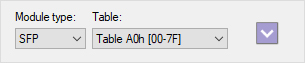
ダウンロードメニューでは、コードを編集者に読み込むか、編集者からコードを書くときにコードボードがアクセスするモジュールタイプとトランセイバーアドレススペースを選択します。
エディターエリア
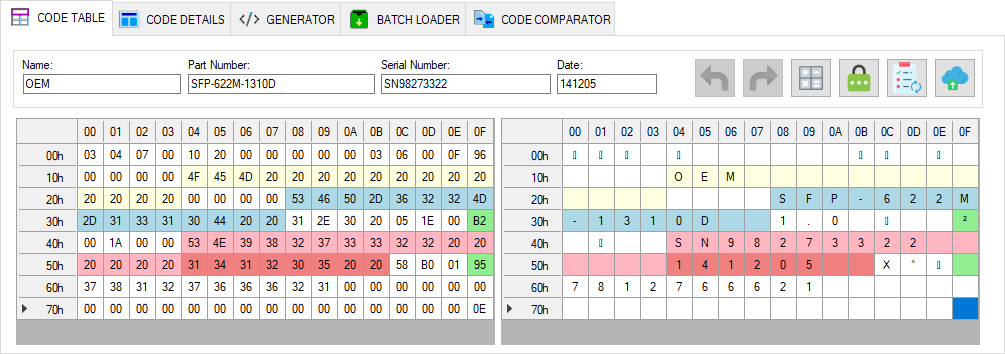
128 バイトの編集エリアは、ヘクサデシマル(HEX)形式および ASCII キャラクターとして、トランスサイバーメモリのセグメントを表示します。
編集エリアはコード編集をサポートしています。
左側のテーブルでは、文字のヘクサデシマルコードを入力して値を変更します。 値は、上部の A から F と 0 から 9 の数字を使用します。
右側のテーブルでは、値を変更するために文字を入力します。 キャラクターはASCII標準に従って暗号化されています。
細胞の変更は、エントを押すか、焦点(コース)を別の細胞に移動するときに実行されます。
詳細なFirmwareパラメーター
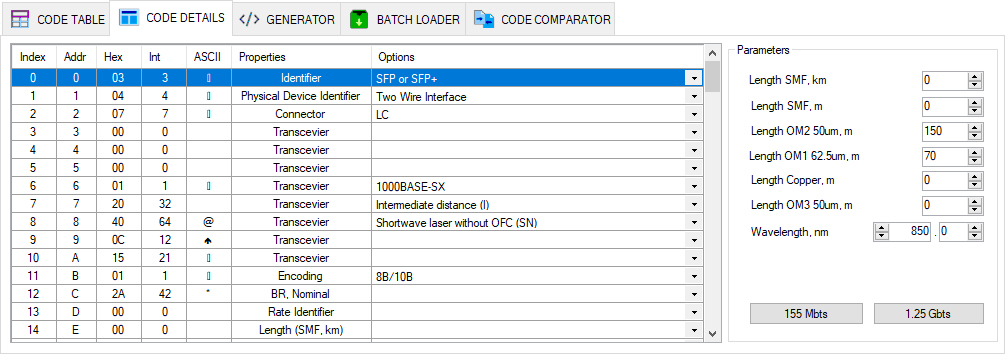
CODE DETAILS タブは、トランセイバーのメインメモリページの byte/byte ビューを提供し、MSA 仕様に従ってそのパラメーターを解除します。
オペレーティングログ
アプリケーションの運用歴史を記入します。 歴史は log.txt ファイルに書かれています。
ステータスバー
現在の動作の進展、接続されたデバイスタイプ、SFPTotalサーバーの接続状態、および選択したトランセイバータイプの標準へのリンクを表示します。
各インターフェイス要素の目的は、このガイドの関連するセクションに記載されています。